
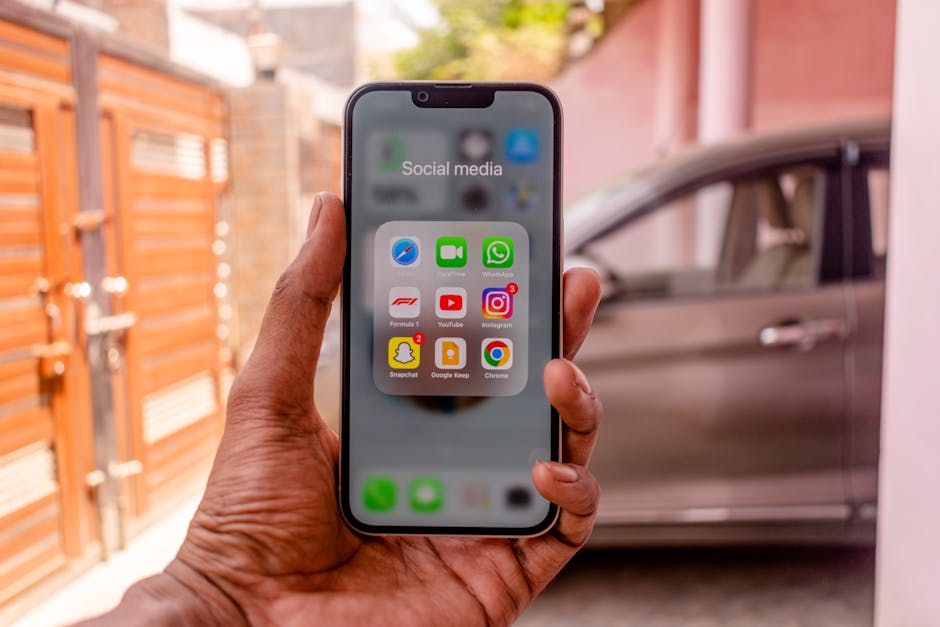
iPhone’unuzdaki değerli anılarınızı veya önemli görsellerinizi bir Windows bilgisayara aktarmak, düşündüğünüzden çok daha kolay ve çeşitli yöntemlerle gerçekleştirilebilir. İster kablolu bir bağlantıyla hızlıca aktarım yapmak isteyin, ister bulut servisleri üzerinden otomatik senkronizasyonun rahatlığını arayın, sizin için en uygun çözümü bulacaksınız. Bu kapsamlı rehberde, iPhone fotoğraflarınızı Windows’a güvenli ve pratik bir şekilde nasıl aktarabileceğinizi adım adım inceleyeceğiz.
iPhone’dan Windows bilgisayarlara fotoğraf aktarımı, birkaç farklı ve pratik yöntemle kolayca gerçekleştirilebilir. Bu süreç, cihazlar arası dosya yönetimini basitleştirir ve kullanıcıların fotoğraf koleksiyonlarını yedeklemelerine, düzenlemelerine veya farklı cihazlarda kullanmalarına olanak tanır. İşte en popüler ve etkili aktarım yöntemleri:
iPhone Fotoğraflarını Windows’a Aktarma Yöntemleri
1. USB Kablosu ile Doğrudan Aktarım (Geleneksel ve Hızlı Yöntem)
Bu, en temel ve genellikle en hızlı fotoğraf aktarım yöntemidir. Özellikle büyük miktarda fotoğraf veya video aktarmanız gerektiğinde idealdir ve internet bağlantısı gerektirmez.
- Adım 1: Bağlantı Kurun. iPhone’unuzu bir USB kablosuyla Windows bilgisayarınıza bağlayın.
- Adım 2: Güveni Onaylayın. iPhone’unuzun kilidini açın. Karşınıza çıkan “Bu Bilgisayara Güven” uyarısını “Güven” seçeneğiyle onaylayın.
- Adım 3: Dosya Gezgini’ni Açın. Bilgisayarınızda Dosya Gezgini’ni (Windows tuşu + E) açın. Sol menüde “Bu Bilgisayar” altında iPhone’unuzu göreceksiniz.
- Adım 4: Fotoğraflara Erişin. iPhone simgesine çift tıklayın, ardından “Internal Storage” (Dahili Depolama) klasörüne girin. Burada “DCIM” adında bir klasör bulacaksınız. Bu klasörün içinde tarih veya sayısal sıraya göre adlandırılmış klasörlerde fotoğraflarınız ve videolarınız yer alacaktır.
- Adım 5: Kopyala ve Yapıştır. Aktarmak istediğiniz fotoğraf ve videoları seçin (Ctrl+A ile tümünü seçebilirsiniz), sağ tıklayıp “Kopyala” deyin veya sürükleyip bırakın. Ardından bilgisayarınızda istediğiniz bir konuma giderek “Yapıştır” seçeneğini kullanın.
HEIC Formatı Notu: iPhone’lar varsayılan olarak HEIC formatında fotoğraf çekebilir. Windows 10/11, bu formatı doğrudan desteklemeyebilir. Bu durumda, Microsoft Mağazası’ndan “HEIF Görüntü Uzantıları” ve “HEVC Video Uzantıları” paketlerini yükleyerek HEIC dosyalarını görüntüleyebilir veya iPhone ayarlarınızdan (Ayarlar > Kamera > Biçimler) “En Uyumlu” seçeneğini seçerek fotoğrafları JPEG olarak kaydetmesini sağlayabilirsiniz.
2. iCloud Fotoğrafları ile Otomatik Senkronizasyon
iCloud Fotoğrafları, tüm cihazlarınız arasında fotoğraf ve videolarınızı otomatik olarak senkronize etmenin en entegre yoludur. İnternet bağlantınız olduğunda fotoğraflarınız arka planda otomatik olarak yüklenir ve indirilir.
- Adım 1: iPhone’da iCloud Fotoğrafları’nı Açın. iPhone’unuzda Ayarlar > [Adınız] > iCloud > Fotoğraflar yolunu izleyin ve “iCloud Fotoğrafları”nı açın. Fotoğraflarınız iCloud’a yüklenmeye başlayacaktır.
- Adım 2: Windows için iCloud Uygulamasını Kurun. Bilgisayarınızda Apple’ın resmi web sitesinden “Windows için iCloud” uygulamasını indirin ve kurun.
- Adım 3: iCloud’a Giriş Yapın ve Ayarları Yapılandırın. Uygulamayı açın ve Apple Kimliğinizle giriş yapın. “Fotoğraflar” bölümünün yanındaki “Seçenekler”e tıklayın. Burada “iCloud Fotoğrafları”nın işaretli olduğundan emin olun ve “Yeni Fotoğrafları ve Videoları İndir” seçeneğini aktif hale getirerek fotoğraflarınızın bilgisayarınıza indirileceği klasörü belirleyin.
- Adım 4: Senkronizasyonu Bekleyin. Fotoğraflarınız belirlediğiniz klasöre otomatik olarak indirilmeye başlayacaktır. Bu işlem, internet hızınıza ve fotoğraf sayınıza bağlı olarak biraz zaman alabilir.
3. Microsoft Fotoğraflar Uygulaması ile İçe Aktarım
Windows 10 ve 11 işletim sistemlerinde bulunan “Fotoğraflar” uygulaması, iPhone’dan fotoğraf ve video aktarımı için basit ve kullanıcı dostu bir arayüz sunar.
- Adım 1: iPhone’u Bağlayın. iPhone’unuzu USB kablosuyla bilgisayarınıza bağlayın ve kilidini açarak “Bu Bilgisayara Güven” uyarısını onaylayın.
- Adım 2: Fotoğraflar Uygulamasını Açın. Windows arama çubuğuna “Fotoğraflar” yazarak uygulamayı açın.
- Adım 3: İçe Aktarma İşlemini Başlatın. Uygulamanın sağ üst köşesinde bulunan “İçe Aktar” düğmesine tıklayın ve açılan menüden “Bir USB cihazından” seçeneğini belirleyin.
- Adım 4: Fotoğrafları Seçin ve Aktarın. Uygulama iPhone’unuzdaki tüm fotoğrafları ve videoları tarayacak ve gösterecektir. Aktarmak istediğiniz öğeleri seçin ve ardından “Seçilenleri içeri aktar” düğmesine tıklayarak işlemi tamamlayın.
4. Bulut Depolama Servisleri (OneDrive, Google Drive vb.)
Üçüncü taraf bulut depolama servisleri, fotoğraflarınızı cihazlar arasında kablosuz olarak aktarmanın esnek bir yolunu sunar. Bu yöntem, özellikle farklı işletim sistemlerini kullanan birden fazla cihazınız varsa faydalıdır.
- Adım 1: iPhone’da Uygulamayı Kullanın. iPhone’unuza tercih ettiğiniz bulut depolama uygulamasını (örneğin OneDrive, Google Drive, Dropbox) indirin ve kurun. Uygulamaya giriş yapın ve aktarmak istediğiniz fotoğrafları veya videoları seçerek buluta yükleyin. Birçok uygulama, Wi-Fi bağlantısı üzerinden otomatik yedekleme özelliğine sahiptir.
- Adım 2: Bilgisayardan İndirin. Bilgisayarınızda, kullandığınız bulut depolama servisinin web sitesine gidin veya masaüstü uygulamasını kullanın. Buluta yüklediğiniz fotoğraf ve videoları bulun ve bilgisayarınıza indirin.
Yukarıda belirtilen yöntemlerden herhangi birini kullanarak iPhone’unuzdaki fotoğrafları Windows bilgisayarınıza kolayca aktarabilirsiniz. Hangi yöntemin size en uygun olduğuna karar verirken, aktarım hızı, depolama alanı gereksinimi ve internet bağlantısı gibi faktörleri göz önünde bulundurmanız önerilir.
iPhone’dan Windows’a Fotoğraf Nasıl Aktarılır?
iPhone’unuzdaki fotoğrafları Windows bilgisayarınıza aktarmanın birden fazla yolu bulunmaktadır. En yaygın ve etkili yöntemler arasında USB kablosu ile doğrudan bağlantı kurmak, iCloud Fotoğrafları servisini kullanmak, Windows’un kendi Fotoğraflar uygulamasını devreye sokmak veya OneDrive, Google Drive gibi üçüncü taraf bulut depolama servislerinden faydalanmak yer alır. Her bir yöntem, kullanım kolaylığı, hız ve ek özellikler açısından farklı avantajlar sunar, böylece kullanıcılar ihtiyaçlarına en uygun olanı seçebilirler.